
Home Assistant APP + JMGLink 远程管理智能家居
Home Assistant 推送、小组件、NFC 自动化,安全远程访问搭建流程
前言
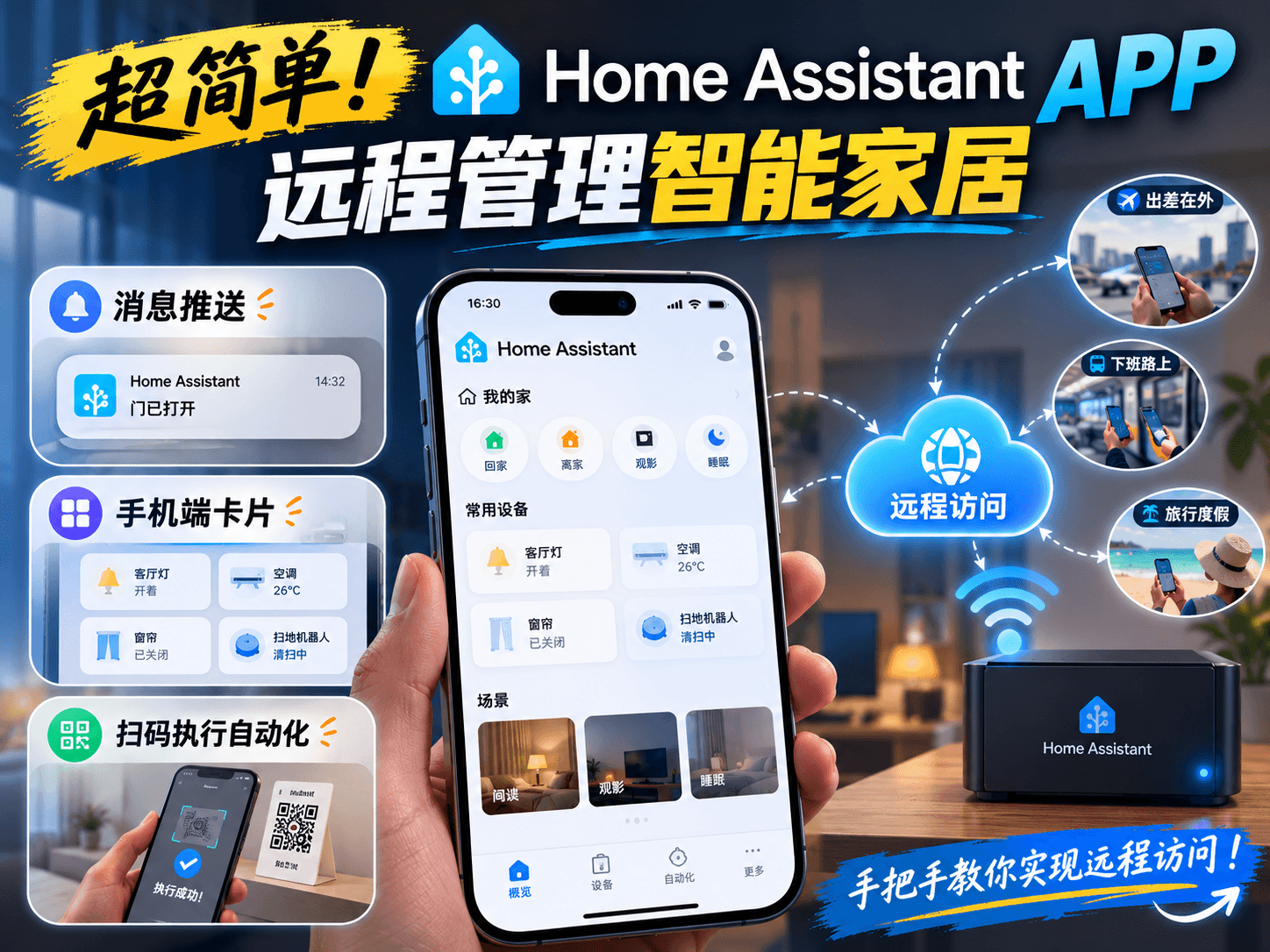
很多玩 Home Assistant(简称 HA)的玩家日常只会用电脑网页端,在局域网内管控全屋智能家居,仅仅发挥了 HA 内网控制的基础能力。
我当初入坑 HA 的核心初衷,就是解决家中多品牌智能设备互不互通、分散难管理的痛点,把灯光、传感器、家电全部统一收纳到一个平台调度。但除了本地内网控制,手机远程操控、设备消息推送等附加功能,实用性拉满,能大幅提升智能家居体验。
本文先盘点 3 个高频好用的 HA 特色功能,再完整拆解一套简单、稳定、高安全的公网远程访问搭建方案,新手也能跟着落地实操。
一、3 个必用 HA 特色实用功能
1. 手机实时消息弹窗推送(安防核心功能)
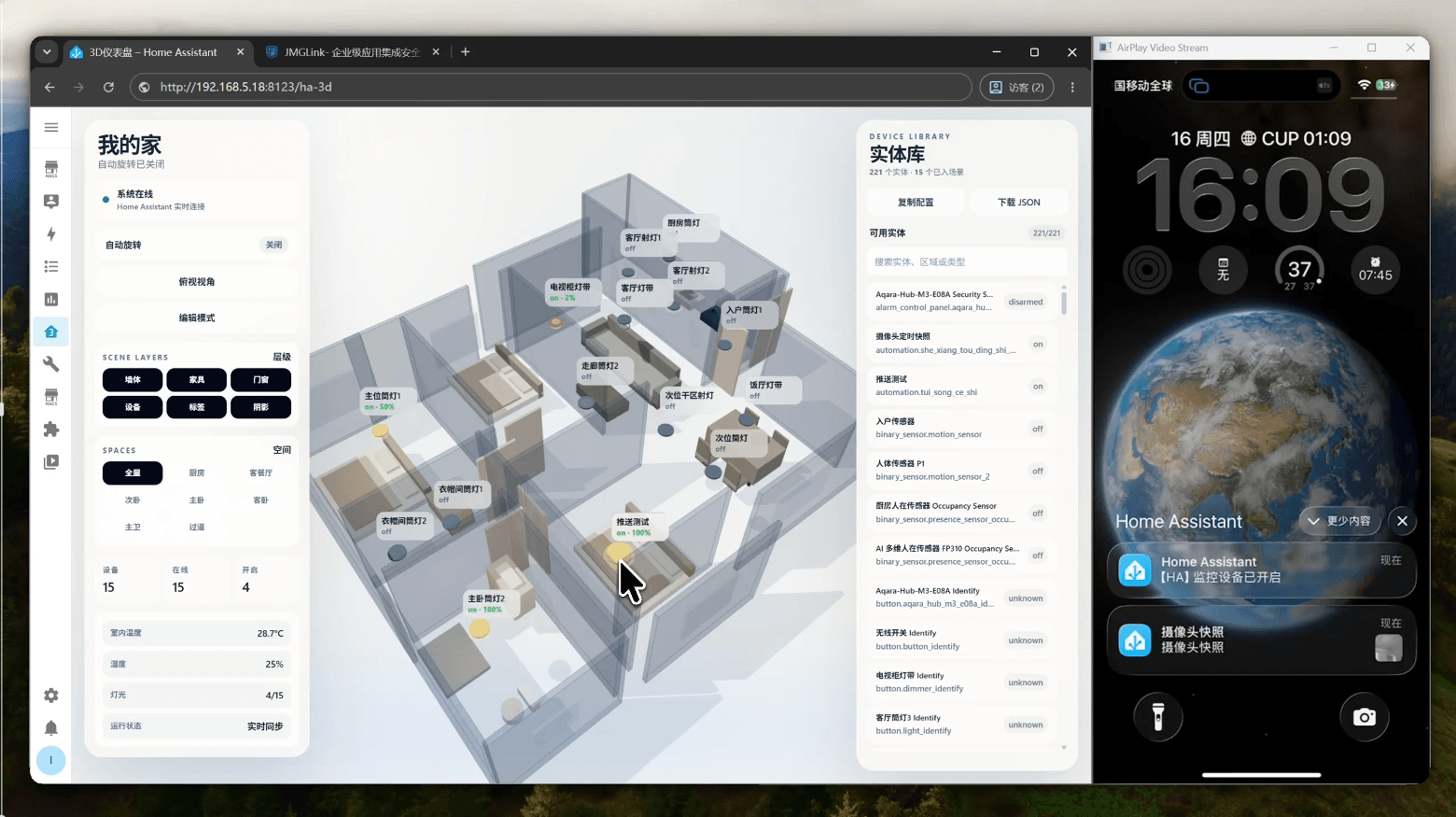
HA 官方配套 APP 自带系统级推送通道,无需额外第三方推送服务。
操作逻辑:给门窗传感器、人体红外、温湿度、漏水、燃气等各类传感设备编写自动化规则,一旦设备状态发生变动,手机通知栏会直接弹出消息弹窗,不用点开 APP 就能查看告警内容。
适用场景:居家安防值守、设备故障异常提醒、离家忘关门窗预警;搭配远程访问使用,出门在外也能第一时间收到家中异动通知,安全属性直接拉满。
2. 桌面快捷小组件
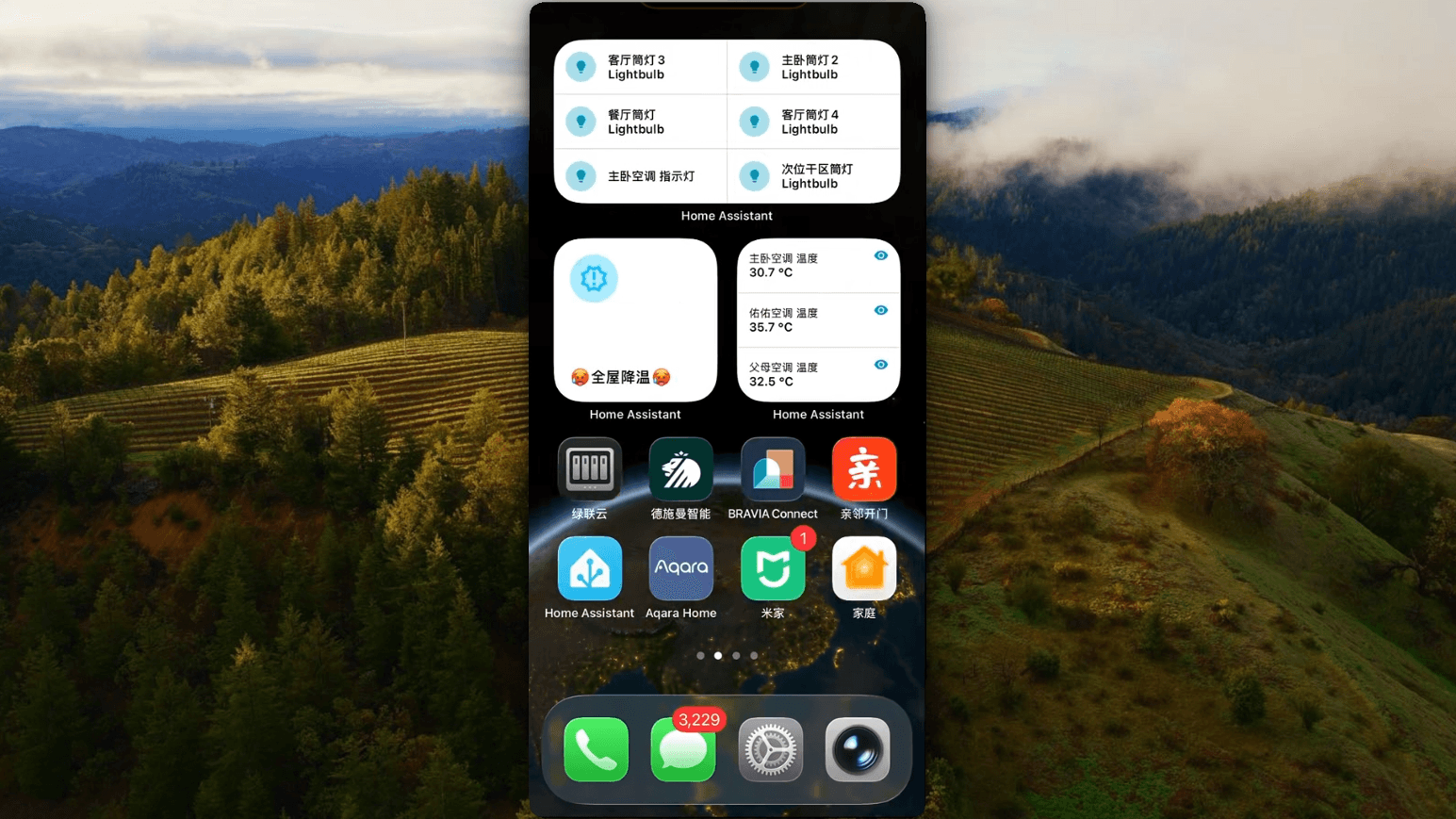
HA 手机 APP 支持桌面小组件挂载,分为两类实用用法:
- 状态查看:把温湿度、门窗开关、全屋电量、门锁状态固定在手机桌面,点亮屏幕即可直观查看;
- 快捷控制:添加一键开关灯、一键离家、一键睡眠等快捷按钮,无需打开 APP 一步执行自动化。
兼具实用性与可玩性,简化日常操控流程。
3. 二维码 / NFC 实体触发自动化
该功能大幅降低手动操作成本,适合老人、懒人使用:
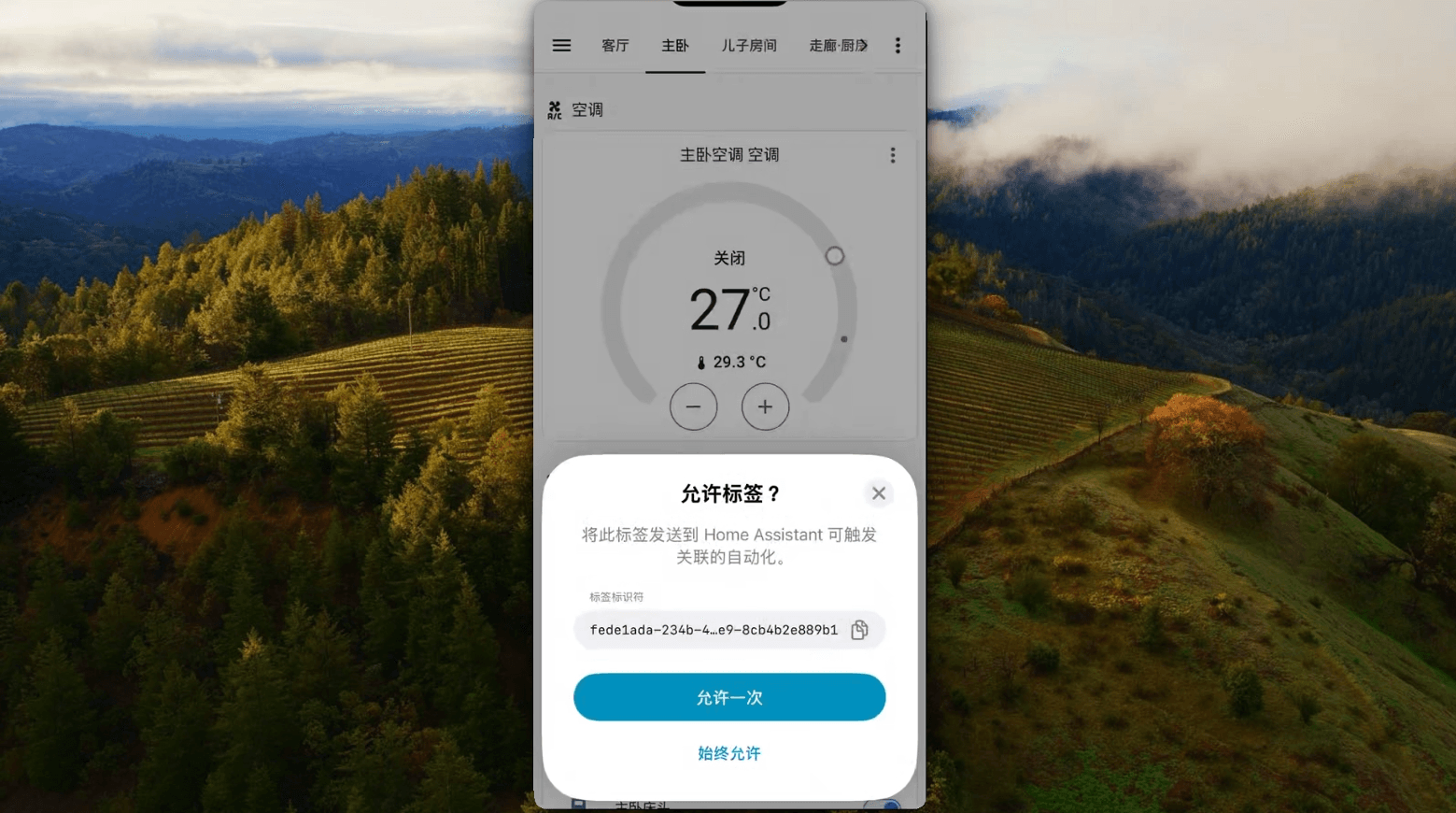
- 后台生成专属访问 / 触发二维码,手机扫码即可执行预设场景;
- 支持向实体 NFC 卡片、NFC 贴纸写入 HA 指令,手机、智能手环一碰卡片,自动运行自动化流程。
示例:门口 NFC 卡一碰执行「离家模式」、床头 NFC 贴纸触发「睡眠关灯」,日常操作高效便捷。
二、安全稳定远程访问搭建全流程
想要在外网实现远程控制、离线消息推送、桌面小组件实时刷新,必须搭建一条安全、低延迟的公网访问通道。
我实测对比多款远程访问方案后,筛选出一套部署简单、适配全平台、自带身份校验的远程访问方案,下面分步完整实操教学。
前置说明
HA 部署环境不限:NAS 虚拟机、独立 Linux 主机、Windows、Mac 物理机均兼容;教程以 NAS Docker 部署为例,同步附其他系统安装方式。
步骤 1:登录JMGLink后台,创建虚拟节点
- 打开JMGLink网页端,登录个人账号进入控制台;
- 点击【添加应用】,选择虚拟节点;
- 节点绑定目标:填写运行 HA 的主机,只要设备和 HA 处于同一局域网、可内网访问 HA 即可。
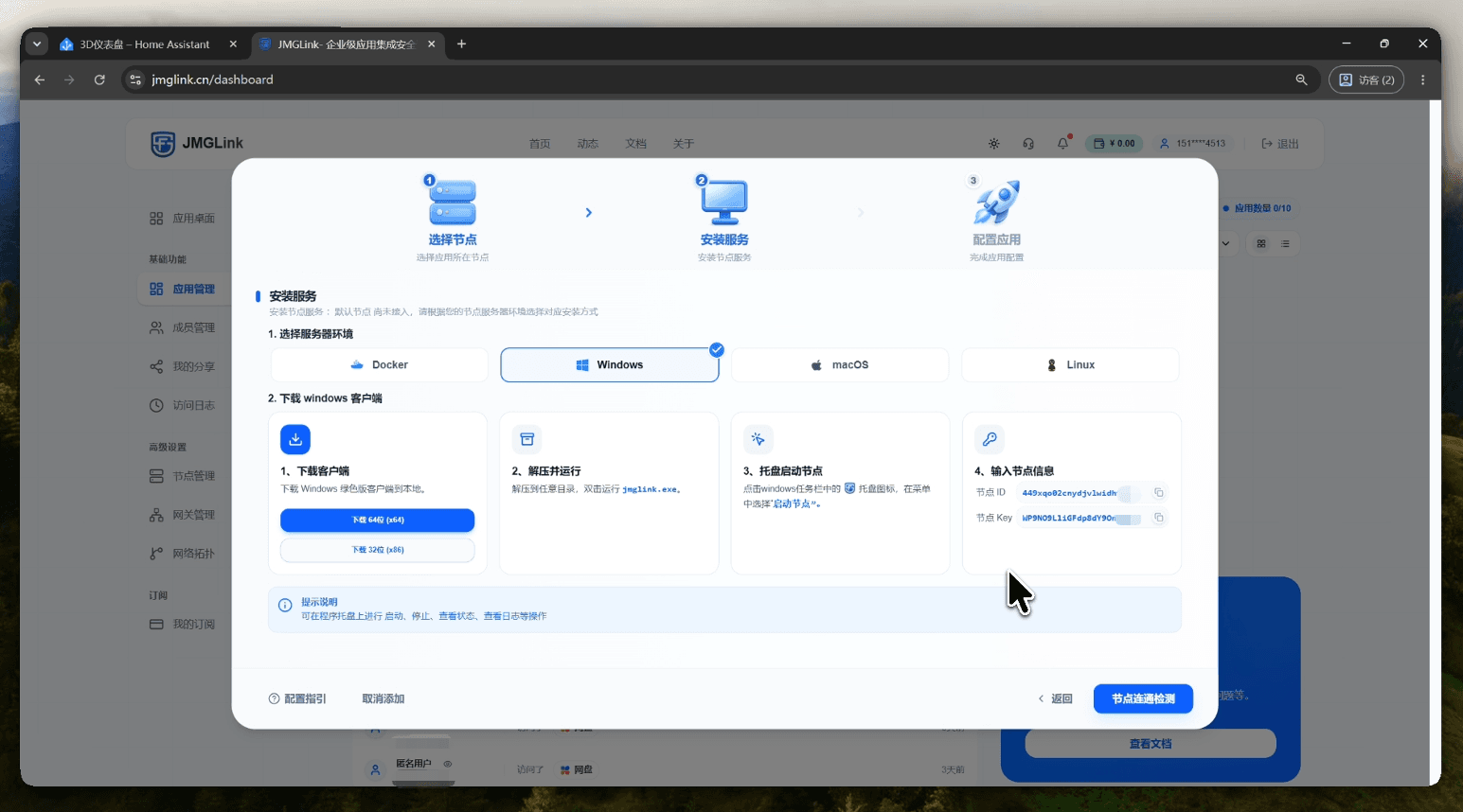
步骤 2:根据设备系统安装节点服务
根据自身主机系统,复制对应一键安装命令,教程分为两种 Docker 部署方式,无 Docker 环境可选用系统原生安装包。
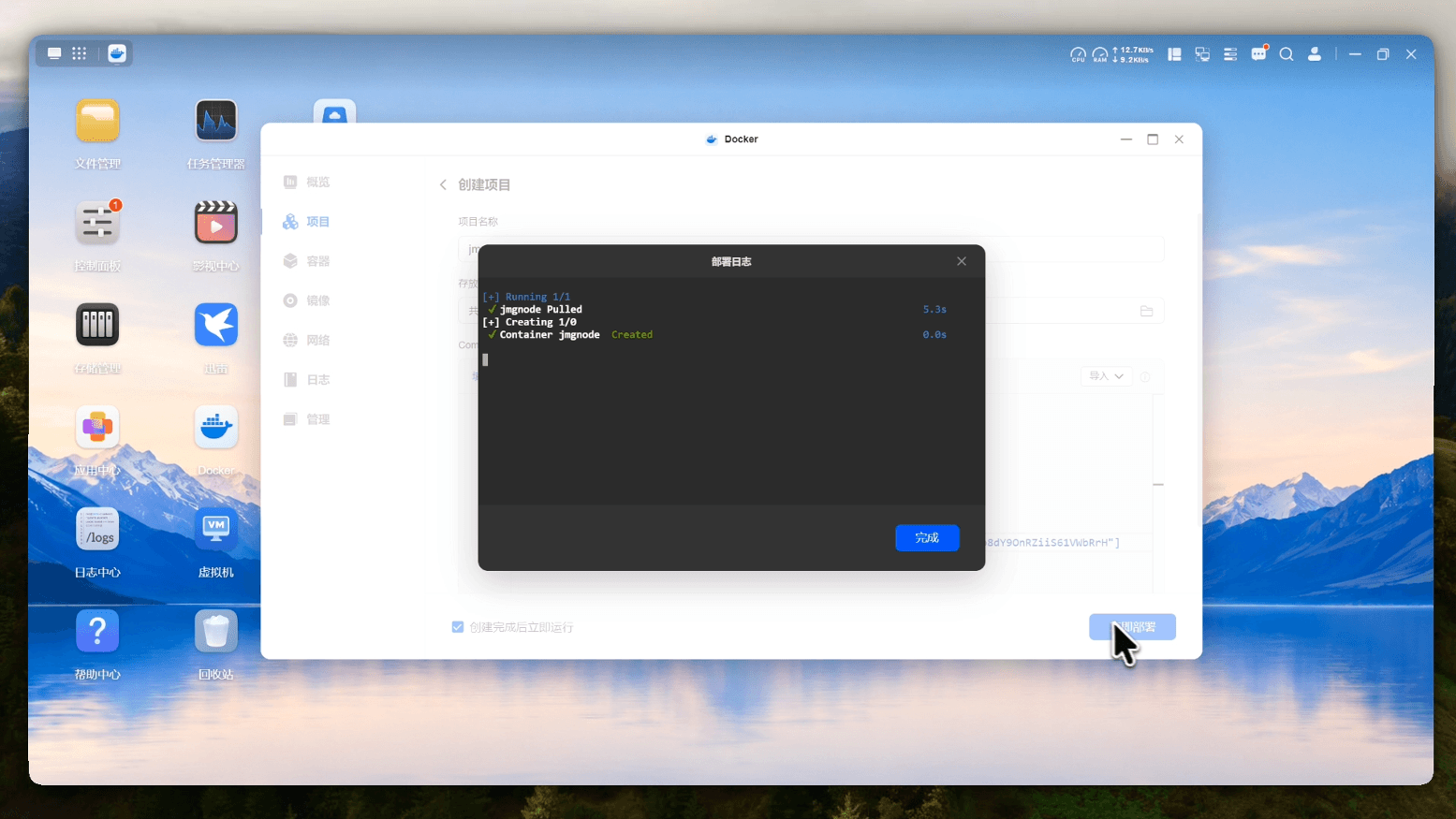
方案 A:Docker Compose 部署(推荐 NAS 用户)
进入 NAS 后台 Docker 管理面板,新建 compose 项目,粘贴配置文件一键启动节点服务。
方案 B:单行 Docker 命令部署(简易快速)
仅需复制单条运行指令,终端执行即可完成安装。
备选方案:无 Docker 环境
工具原生客户端支持 Windows / Linux / macOS,下载对应安装包运行即可。
我的 HA 部署在 NAS 虚拟机中,本次直接使用 NAS Docker Compose 方案部署节点。
步骤 3:校验节点连通状态
节点程序部署并启动完成后,返回JMGLink后台,点击【连通测试】,页面提示连接正常即代表内网通道搭建完成。
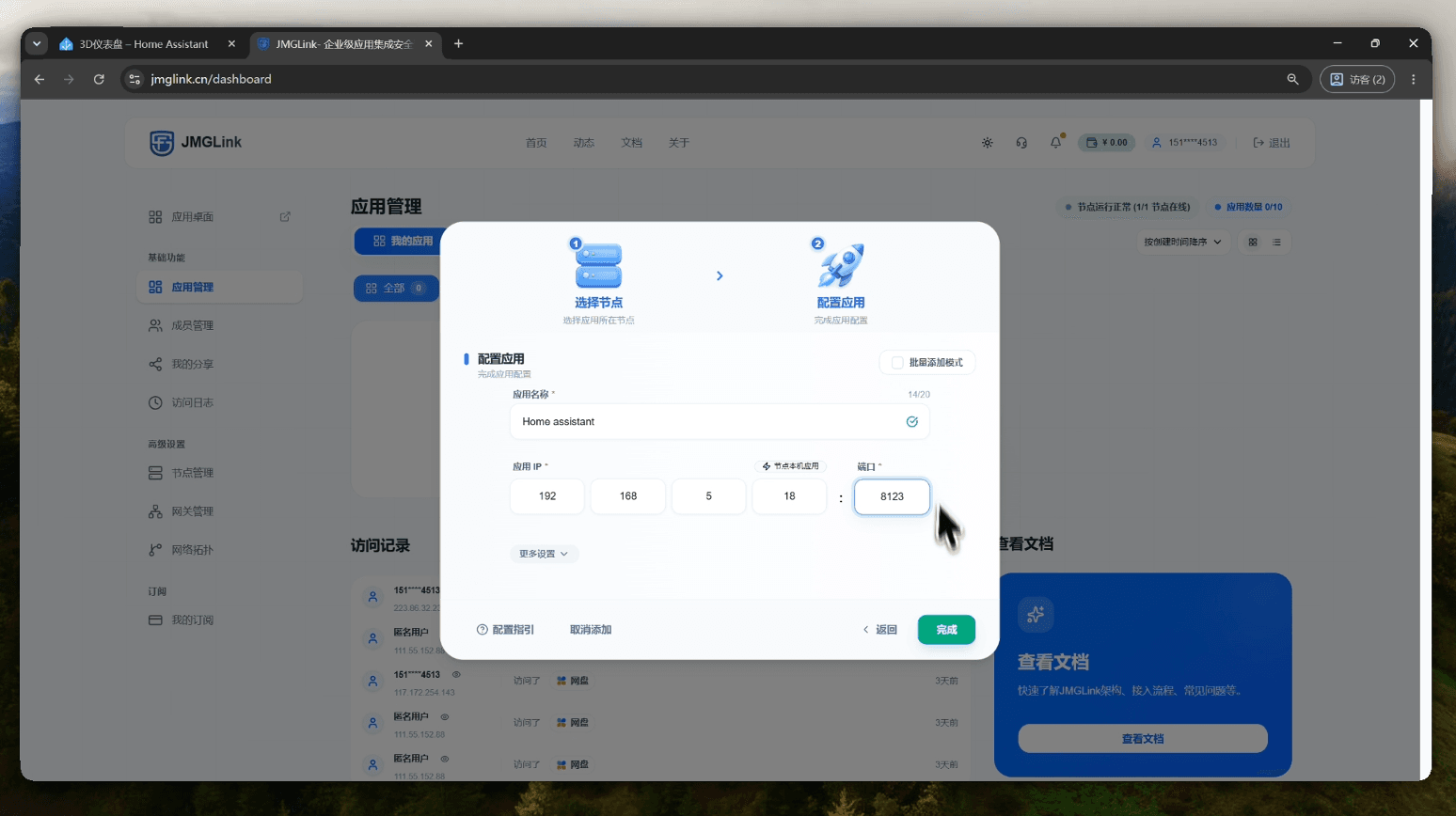
步骤 4:绑定 Home Assistant 内网地址,开通公网访问
- 在JMGLink选择节点;
- 填入 HA 本地内网 IP + HA 访问端口;
- 保存配置,系统自动生成公网访问地址。
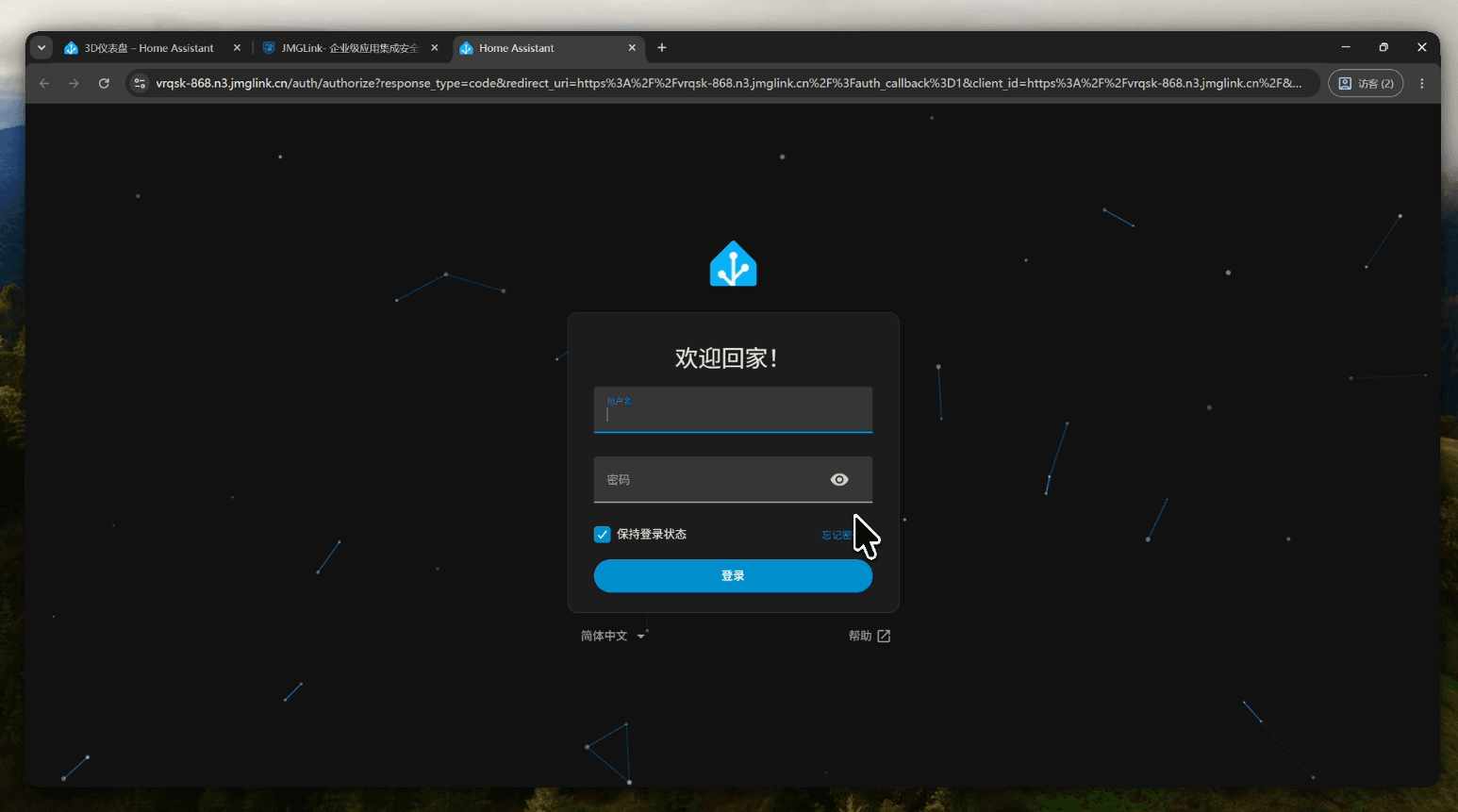
至此,HA 网页端已实现稳定公网远程访问。
方案安全优势
外网访问前置平台账号登录校验,双层身份认证,相比单纯端口转发、DDNS 更安全,适合存放大量安防传感器、门锁设备的家庭,规避外网直接暴露 HA 带来的安全风险。
步骤 5:手机 HA 官方 APP 外网接入配置
网页端远程打通后,手机 APP 需单独配对公网链接,仅需 3 步完成:
- 穿透后台创建免登录专属分享链接,复制链接内容;
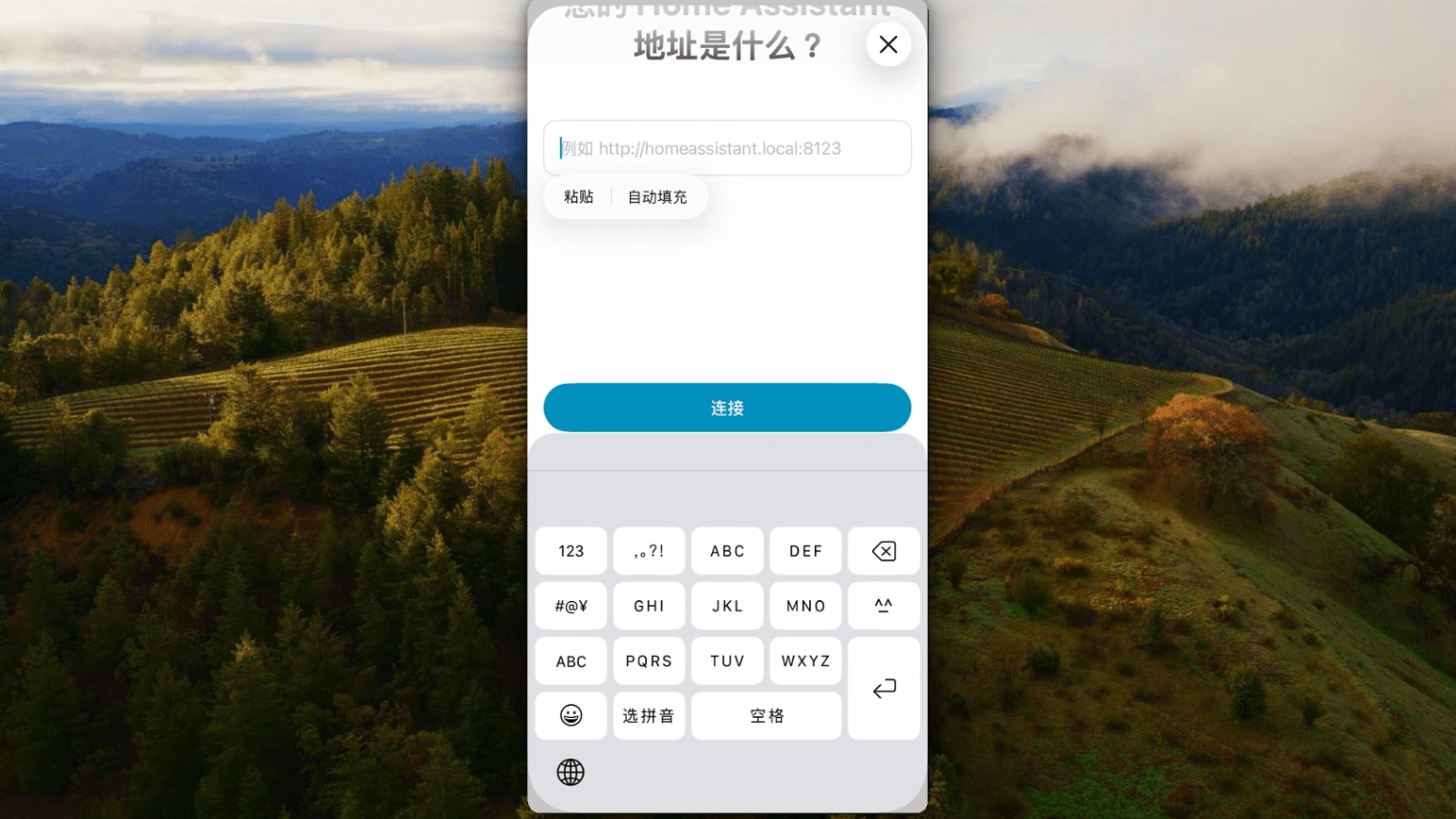
- 打开手机 Home Assistant 官方 APP,选择【连接到我的 Home Assistant】;
- 切换至【手动输入地址】,粘贴复制好的分享链接,完成账号配对登录。
配对完成后即可远程开关灯光、查看传感器状态,网络延迟低,操作响应速度快。
三、写在最后
打通安全远程访问通道后,HA 玩法不再局限于家中局域网,出门在外也能完整调度全屋智能设备、实时接收安防告警。
后续我会持续更新更多 Home Assistant 高阶玩法、自动化模板、多设备接入教程,感兴趣可以点赞、收藏、关注,不错过后续技术分享。